Ir para o conteúdo

Tutoriais para usuários · Tutorial C

Meus Lançamentos e pagamento

Contas a pagar, PIX/cartão e histórico

  • Duração: 6–10 min
  • Tutorial A · idealmente Tutorial B (dados em dia)
  • Abrir o sistema

O que você vai aprender

  1. Abrir Meus Lançamentos e ler Contas a pagar / Contas pagas
  2. Entender cores e status de vencimento
  3. Selecionar lançamentos e ir ao checkout
  4. Pagar com PIX ou cartão e ver o recibo
  5. Saber o que bloqueia o pagamento (autorização de evento)

Passo a passo

1

Onde encontrar

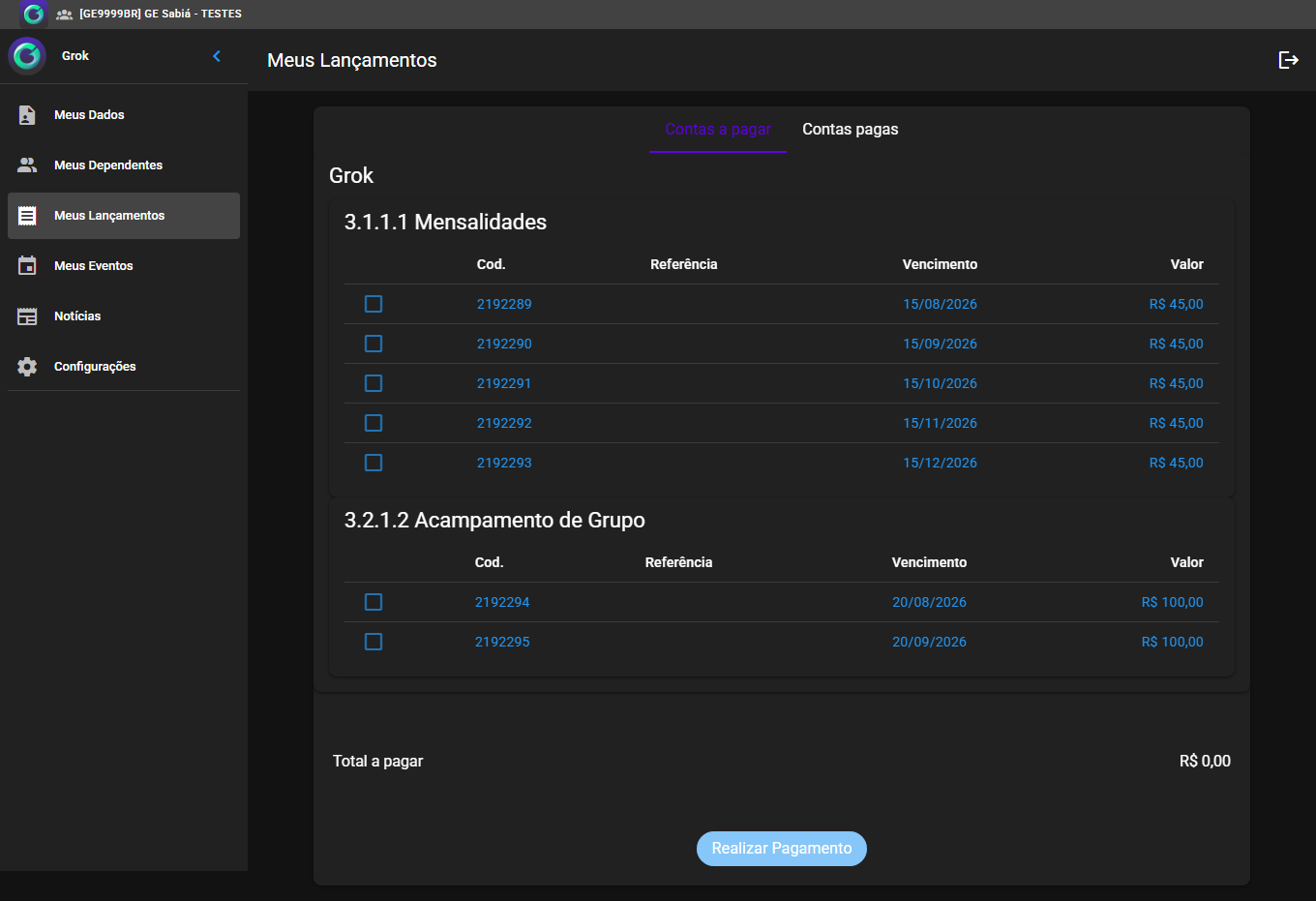
Menu lateral → Meus Lançamentos. É a tela mais usada no dia a dia para mensalidades e taxas de eventos.
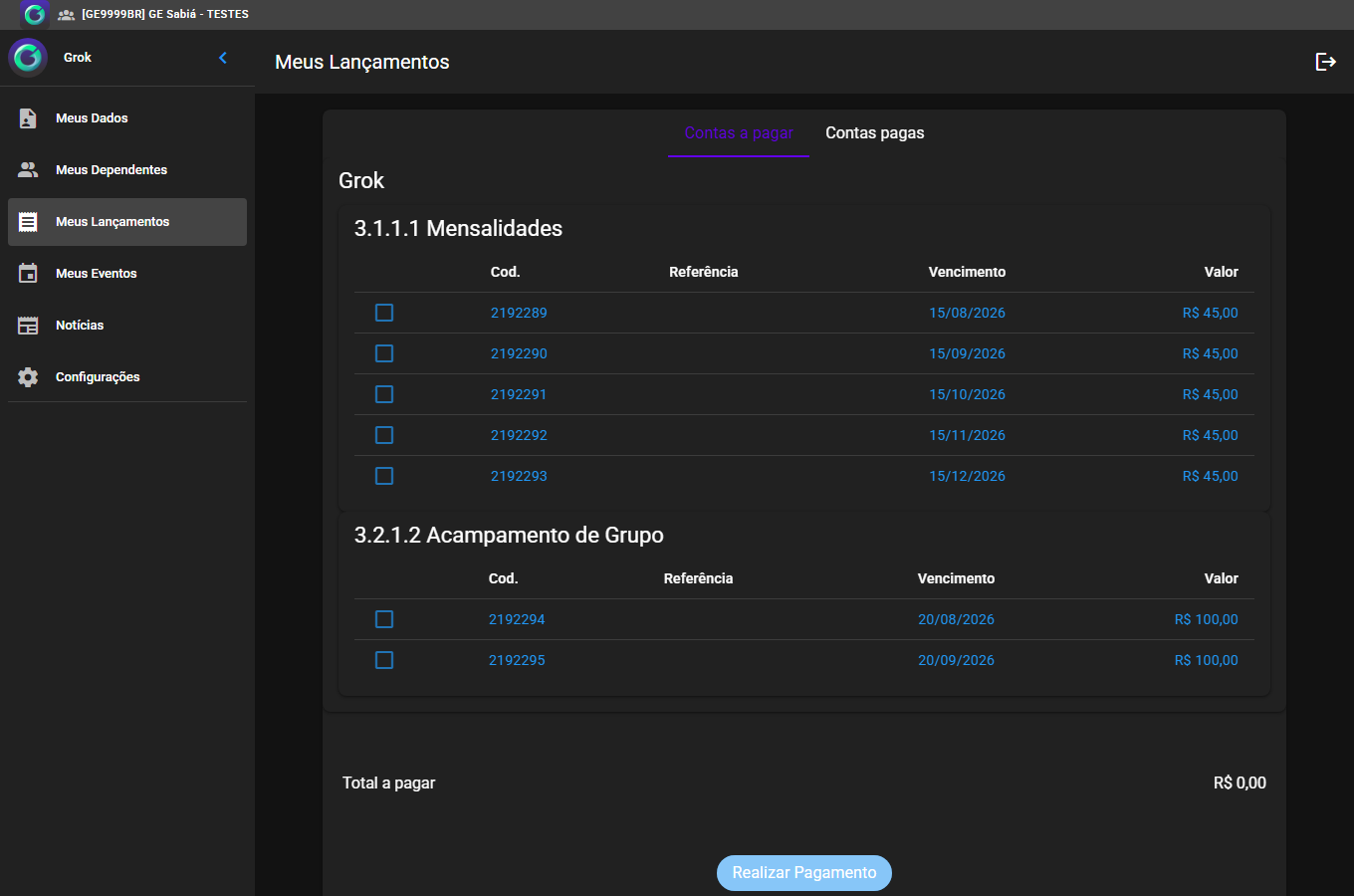
Menu Meus Lançamentos
Tela Meus Lançamentos
2

Contas a pagar

A aba Contas a pagar lista o que ainda está em aberto. Confira descrição, valor e vencimento antes de marcar para pagar.
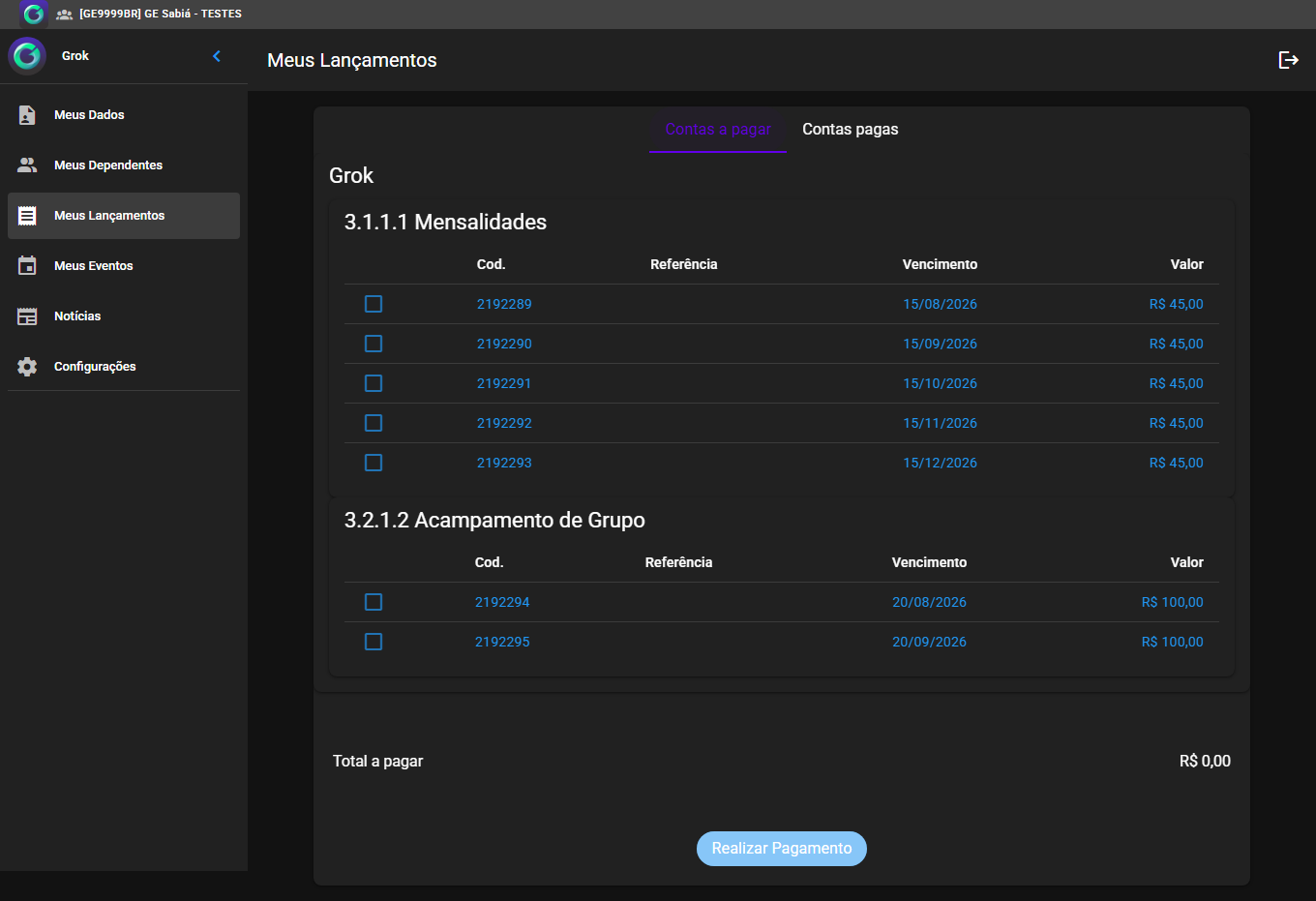
Lista de contas a pagar
3

Selecionar e totalizar

Marque os lançamentos desejados. O total aparece na parte inferior; o botão de pagar fica habilitado quando o total é maior que zero.
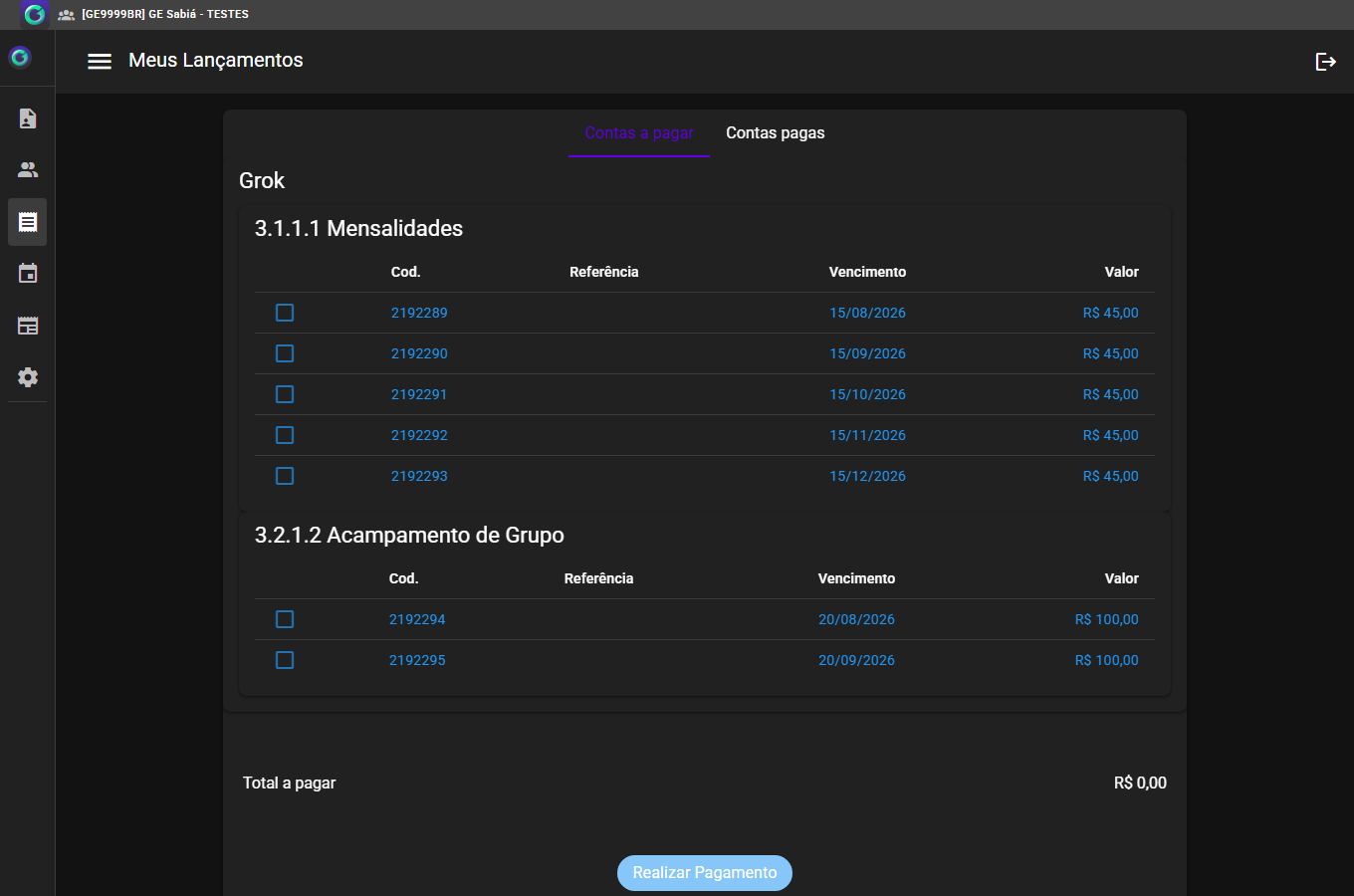
Seleção de lançamentos
Total e ação de pagar
4

Checkout (3 passos)

No checkout você escolhe a forma de pagamento, conclui o pagamento e recebe o recibo.
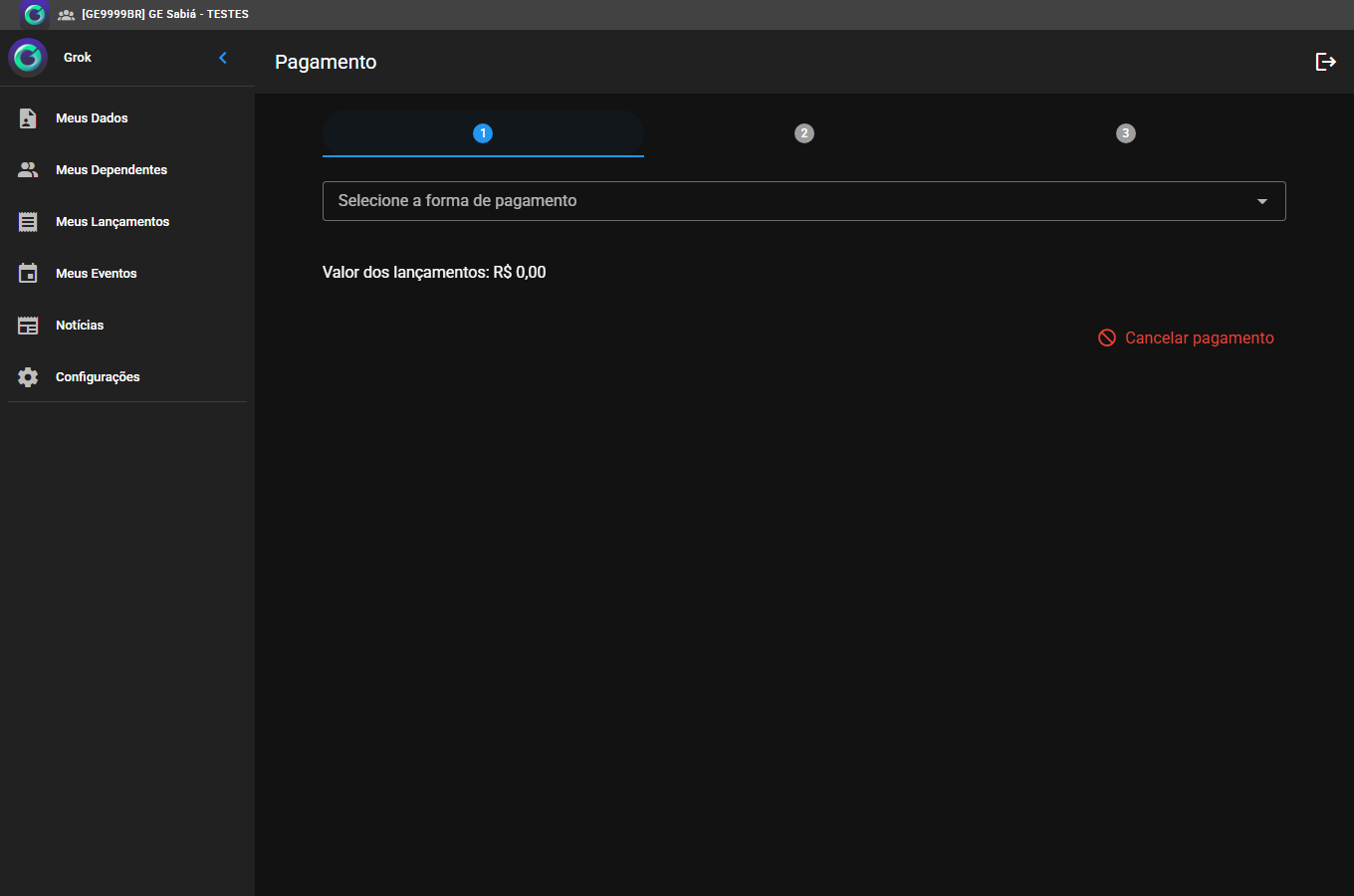
  • Passo 1 — Forma de pagamento (PIX ou cartão)
  • Passo 2 — PIX: QR Code / código · Cartão: dados do cartão
  • Passo 3 — Recibo e confirmação
Tela de checkout
Tela de checkout
5

Contas pagas e celular

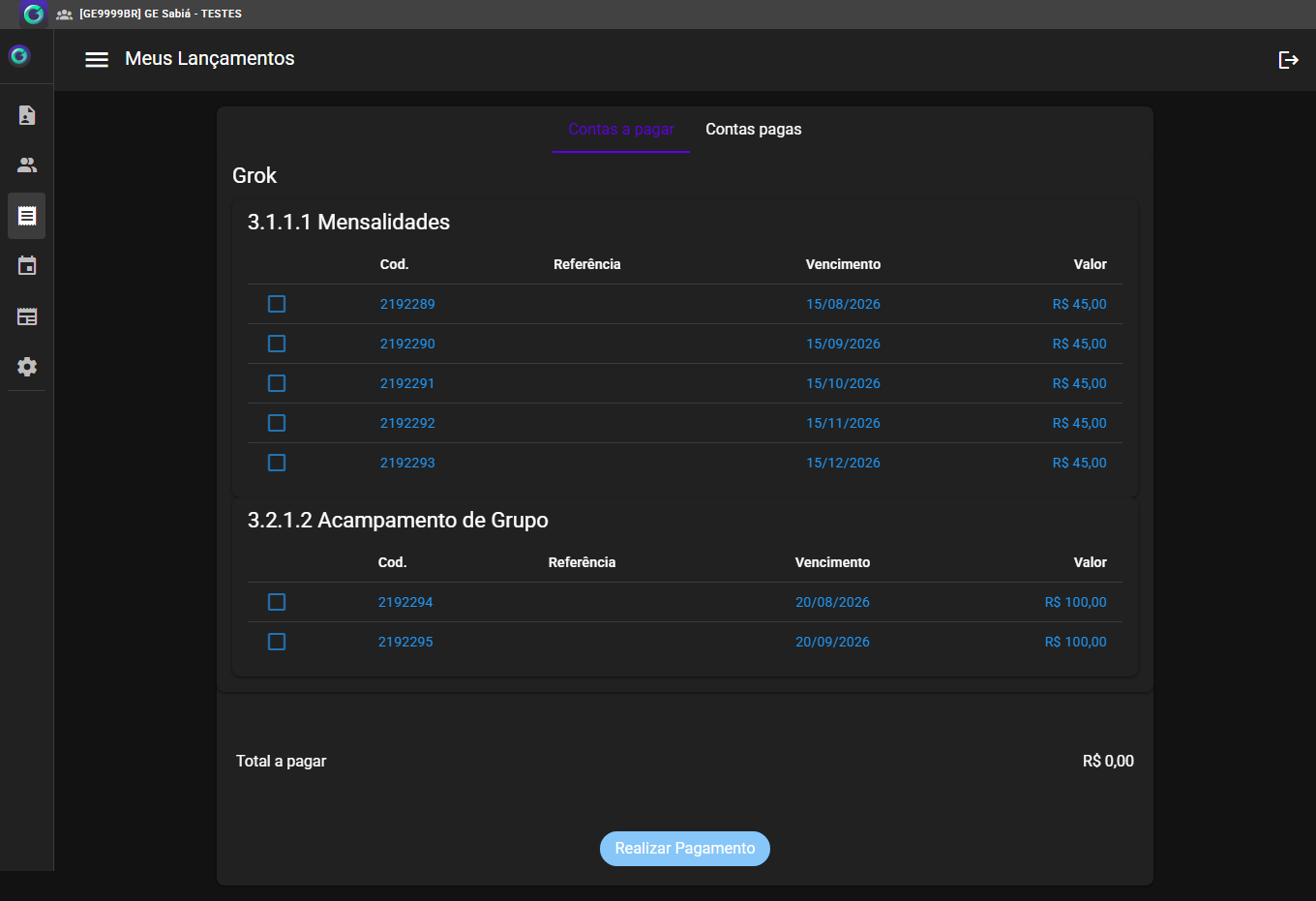
Use a aba Contas pagas para histórico. No celular o fluxo é o mesmo pelo menu ☰.
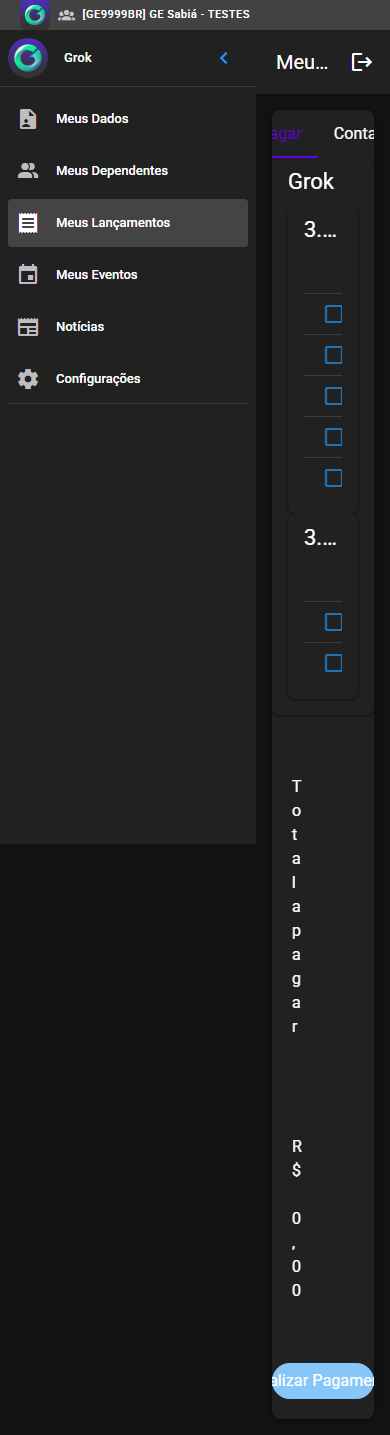
Lançamentos no celular

Dicas e avisos

  • Se um lançamento de evento estiver bloqueado, autorize a participação em Meus Eventos (Tutorial D) e volte a pagar.
  • Guarde o recibo digital após o pagamento.
  • Valores e vencimentos são definidos pelo grupo — dúvidas financeiras: secretaria/tesouraria.

Pratique no sistema

Abra o GGrupos em outra aba e acompanhe o guia. Em caso de dúvida de cadastro ou senha, fale com o seu grupo.